AACPOJ 筆記系統升級:閱讀頁面、插入題目
posted on April 12, 2026, 1:50 p.m.
AACPOJ 筆記系統大升級
我們重新打造了 AACPOJ 的筆記功能,現在寫筆記不再是單純的純文字框,而是一個完整的個人學習管理工具。從題目筆記、單元整理到獨立的自由筆記,一條龍整合。導覽列的「筆記」現在是頂層選單,與「作業」、「資源」並列。
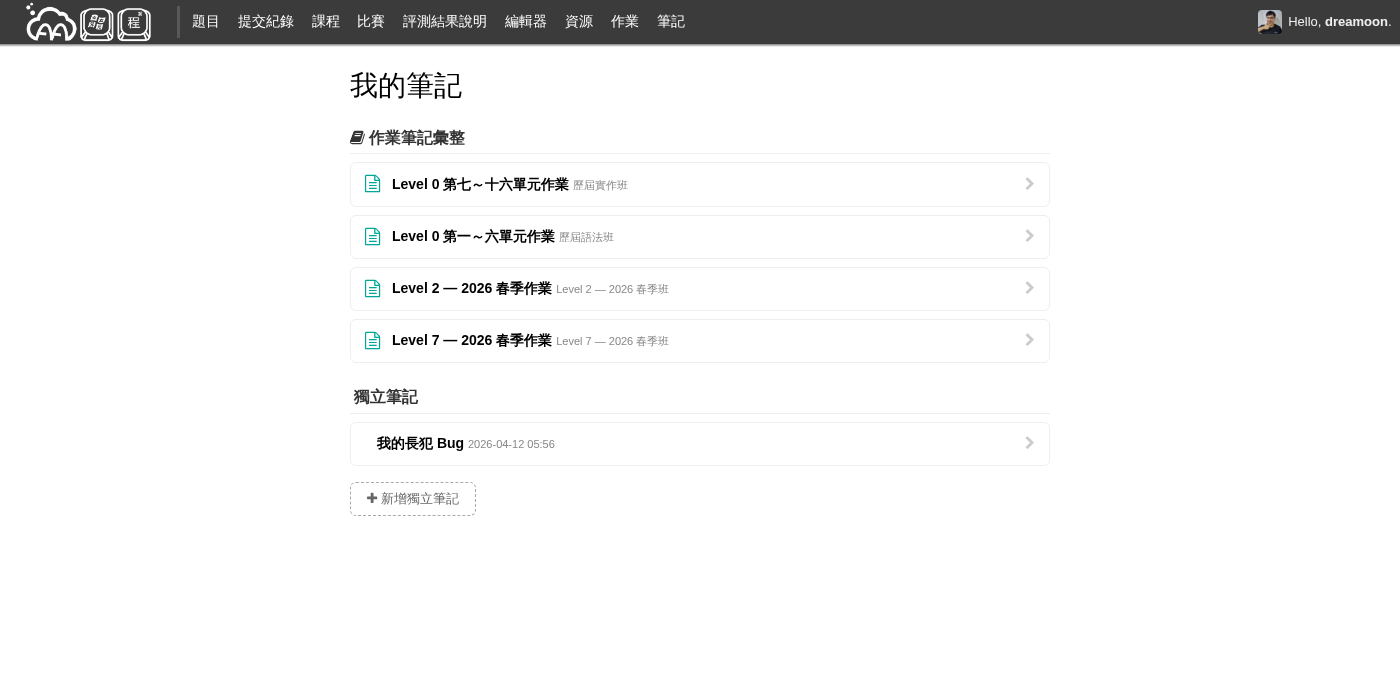
我的筆記總覽
進入「筆記」後,你會看到作業筆記彙整(依班級、作業列出)和獨立筆記。獨立筆記不綁定任何作業,可以拿來寫任何你想記的東西——學習進度、待辦清單、學過的技巧、家教筆記…都可以。
渲染式閱讀頁面
點進一份獨立筆記,預設顯示的是渲染好的閱讀頁面(不是編輯框),支援:
- Markdown 完整語法(標題、列表、表格、引用、程式碼區塊)
- LaTeX 數學公式(行內
$x^2$或區塊$$...$$) - 互動式 Task List(
- [ ]/- [x])— 可直接點擊勾選,自動儲存,不用進編輯模式 - 程式碼語法高亮(支援 C++、Python 等)
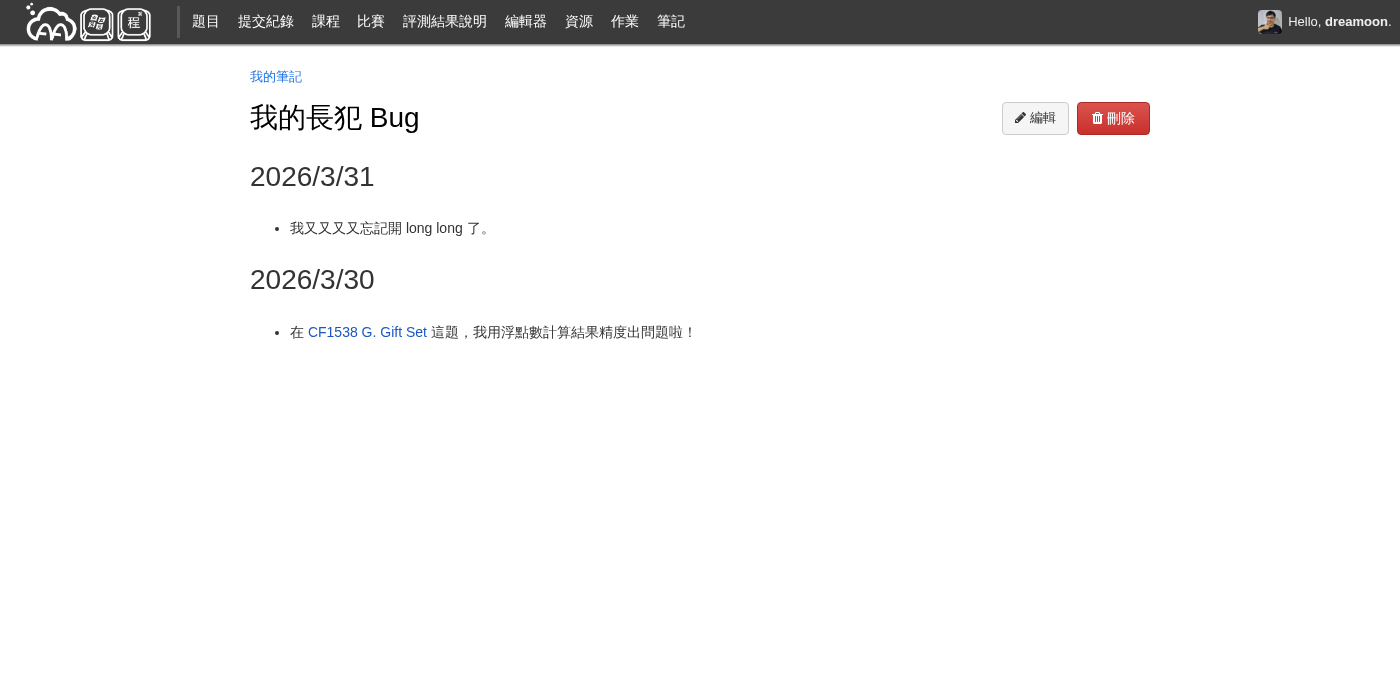
需要修改時,右上角點「編輯」才進入編輯模式,避免誤觸改壞內容。
一鍵插入題目連結
寫筆記時最麻煩的就是手動複製題目連結。現在編輯器 toolbar 有「插入題目」按鈕,點下去彈出搜尋框,輸入關鍵字就能即時篩選所有你班級作業中的題目——輸入 CF 就看到所有 Codeforces 題、輸入 最長 就看到所有跟最長有關的題目。
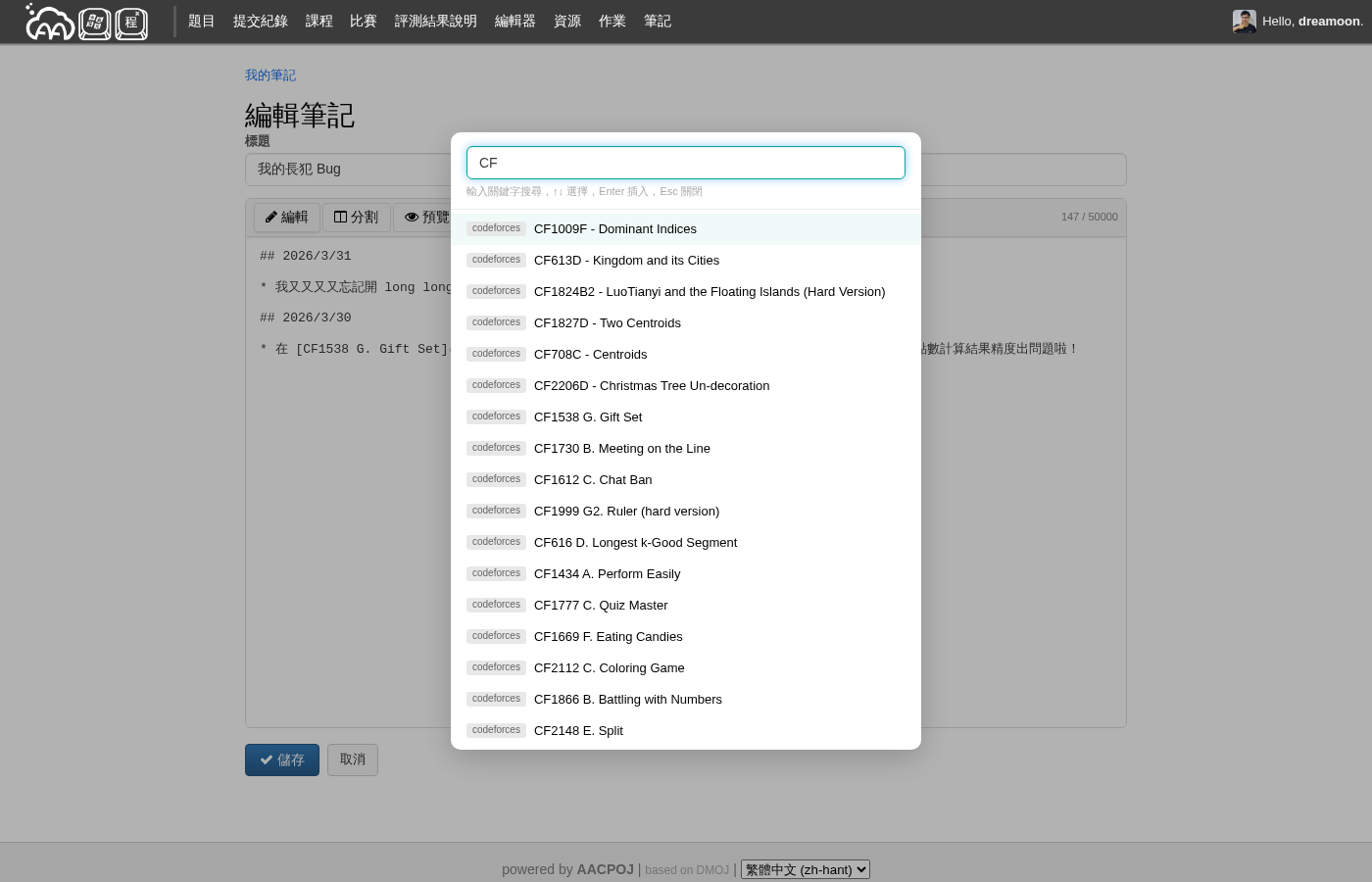
用鍵盤 ↑↓ 選擇,Enter 確認,Markdown 連結會直接插入到游標位置。
分割編輯 + 即時預覽
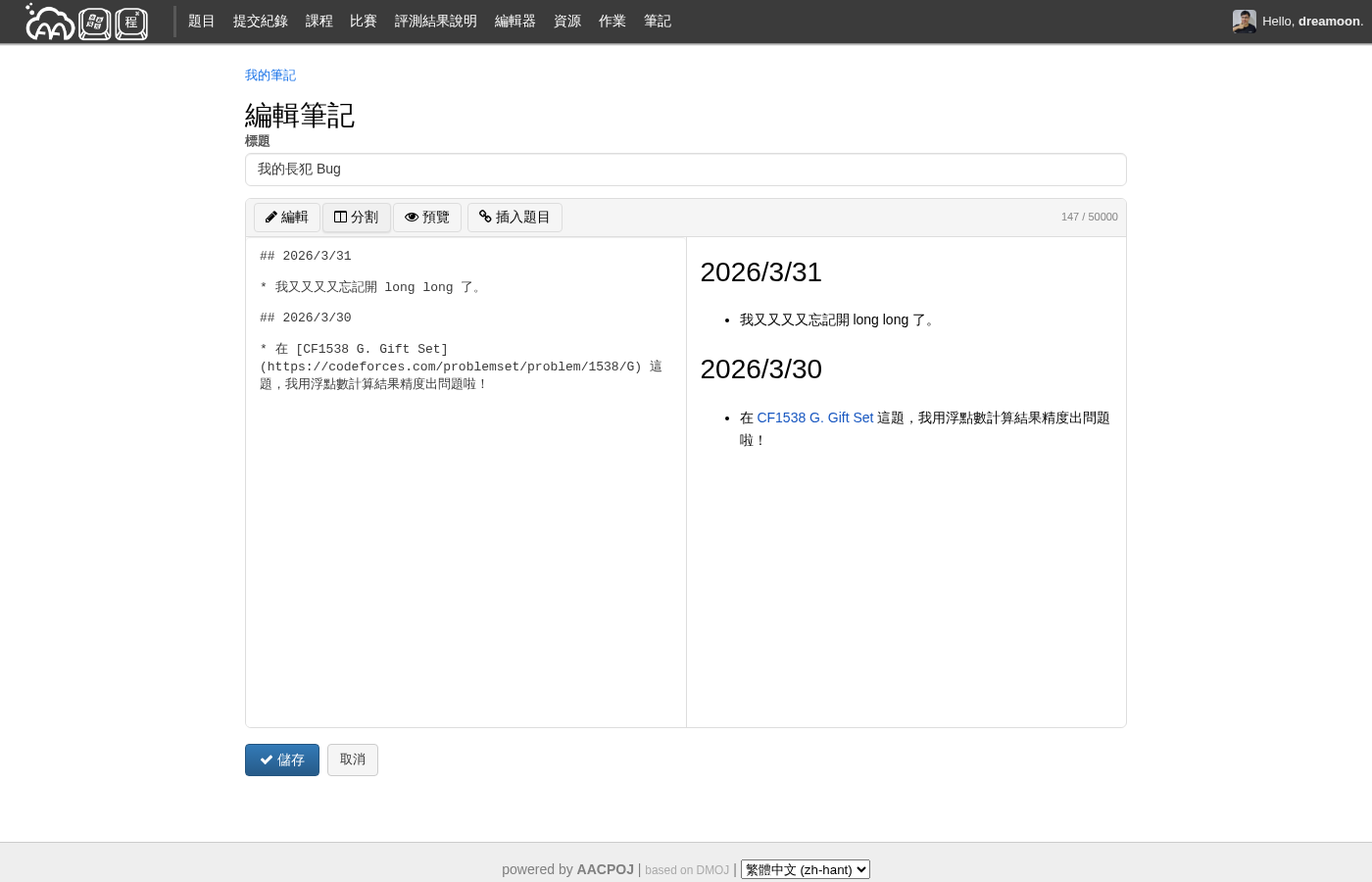
編輯器支援三種模式:編輯、分割、預覽。分割模式下左邊打字、右邊即時渲染,HackMD 同款體驗。
寫給學生的建議
好筆記是學習複利的來源。建議試試看:
- 題目筆記:在作業 modal 裡寫題意、關鍵觀察、踩過的坑
- 單元筆記:在作業彙整頁寫整個單元的心得和 pattern
- 獨立筆記:建立一份「我的題庫」,用 task list 追蹤進度;或建立「學習日誌」記錄每週的進展
有任何問題或建議,歡迎在 Discord 上告訴我們!
Comments