AACPOJ IDE & Shared Code 功能上線!
posted on April 1, 2026, 6:35 p.m.
全新功能上線
AACPOJ 推出了多項新功能:Online IDE(線上寫程式、即時執行)、程式碼分享(一鍵產生連結分享給同學或老師)、協作房間(多人即時共同編輯)以及問問題教學(學會如何有效率地向老師提問)。以下逐一介紹:
Online IDE
點擊導覽列的「編輯器」,或直接前往 /collab/ide/,即可使用。
功能亮點
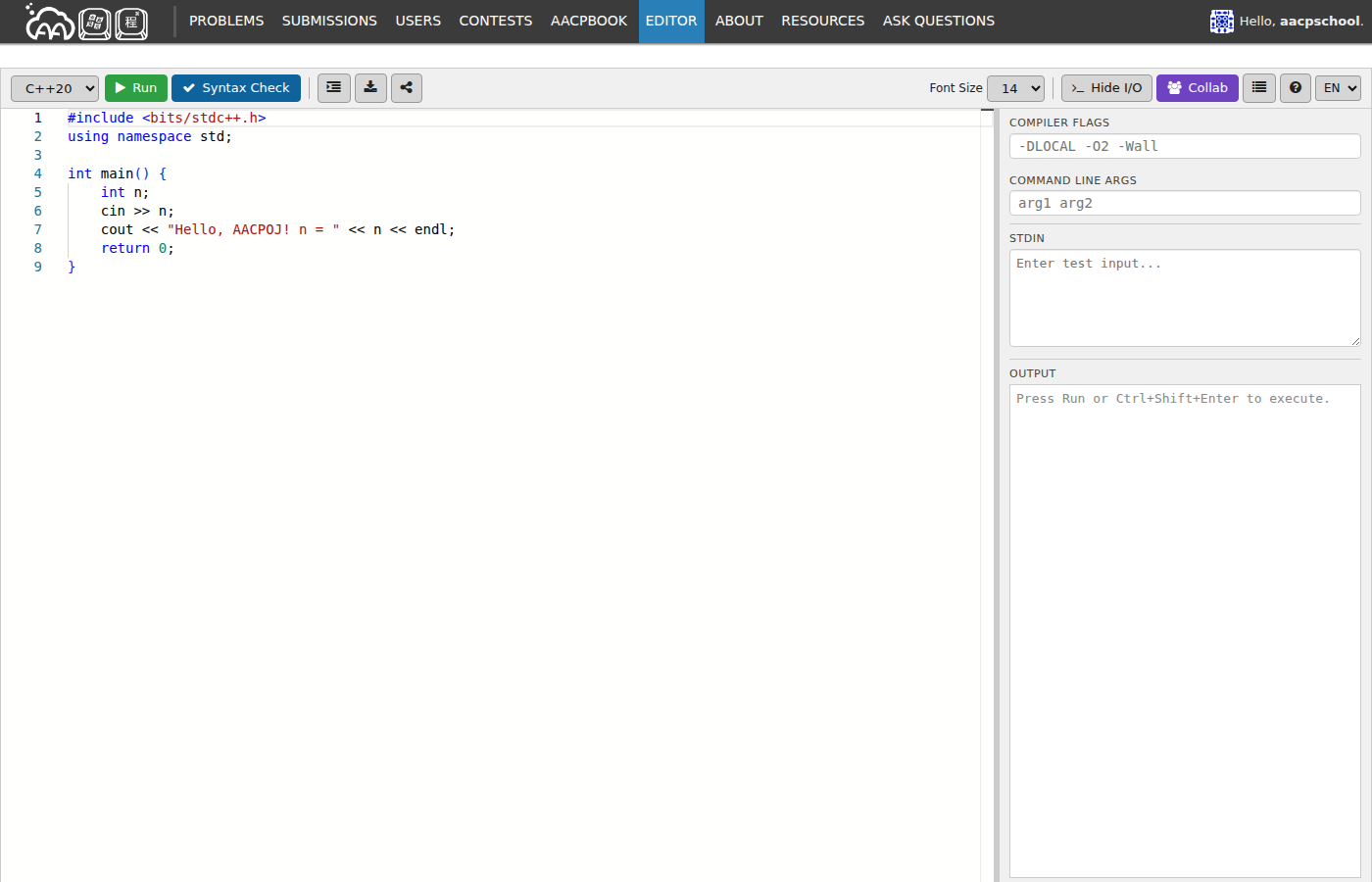
- Monaco Editor(和 VS Code 同款編輯器)— 語法高亮、程式碼摺疊、搜尋取代
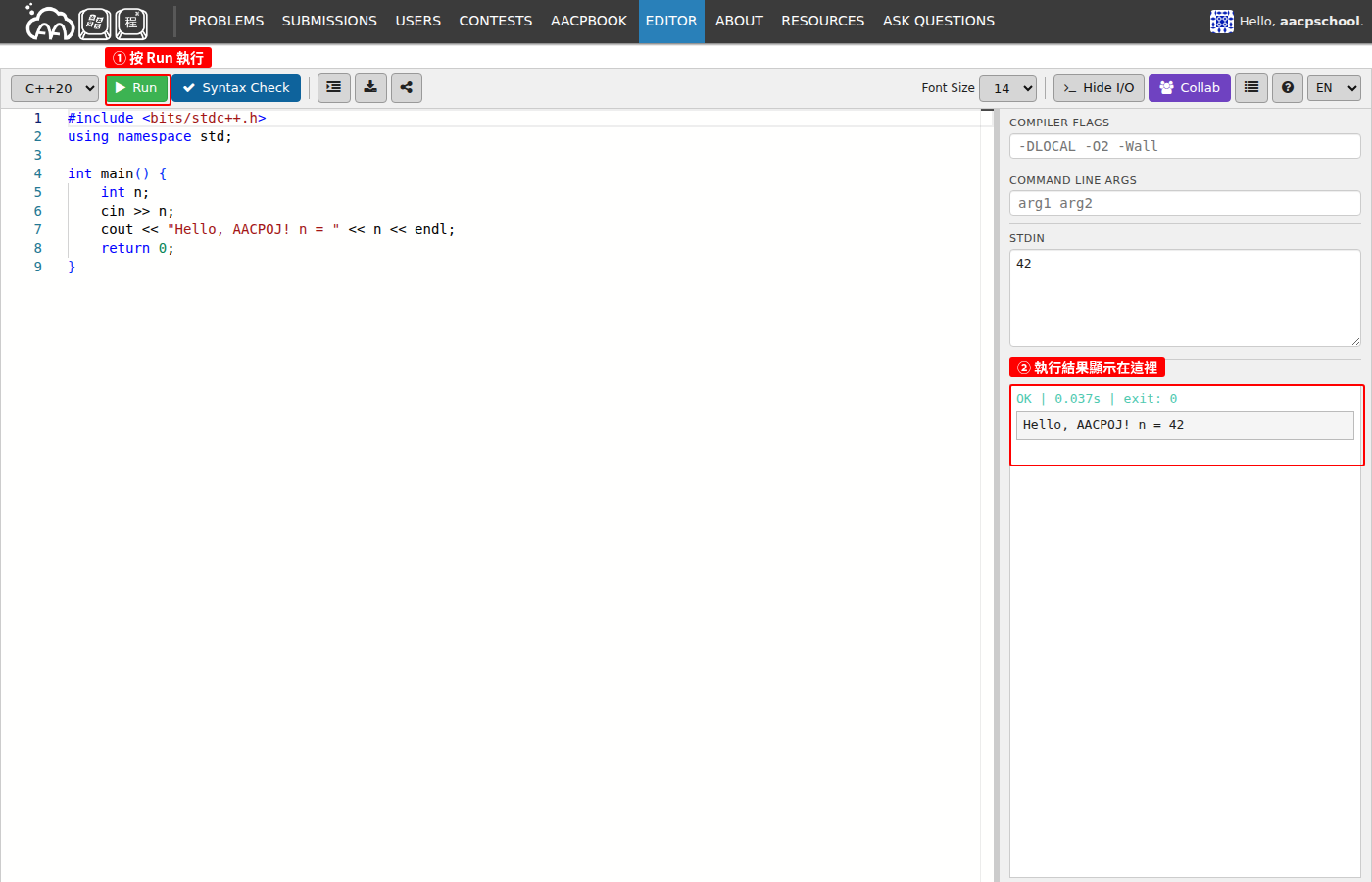
- 即時執行 — 寫完程式碼直接按 Run,輸入自訂測資,不用離開頁面就能看到輸出結果
- 語法檢查 — 即時顯示 C++ 編譯錯誤和警告,幫你快速找到 bug
- 程式碼格式化 — 按 Shift+Alt+F 自動排版,讓程式碼整齊好讀
- 支援 C++ 多版本 — C++03、C++11、C++14、C++17、C++20
- 草稿自動儲存 — 關掉瀏覽器也不怕,下次開啟自動恢復
在 IDE 中撰寫程式碼:
輸入測資後按 Run,即時查看執行結果:
執行限制
- 編譯超時:10 秒
- 執行超時:15 秒
- 輸出上限:1000 bytes
- 原始碼上限:65,536 字元
- 同一時間僅能執行 1 個程式
快捷鍵
| 快捷鍵 | 功能 |
|---|---|
| Ctrl+Shift+Enter | 執行程式碼 |
| Ctrl+S | 儲存草稿 |
| Shift+Alt+F | 格式化程式碼 |
| Ctrl+= / Ctrl+- | 放大 / 縮小字型 |
程式碼分享
在 IDE 中寫好程式碼後,按下工具列的 分享 按鈕,即可產生一個分享連結。
使用方式
- 在 IDE 中撰寫或貼上程式碼
- 點擊工具列的「分享」按鈕(向右箭頭 icon)
- 輸入一個名稱(方便日後辨識)
- 系統自動產生分享連結並開啟新分頁
分享頁面——其他人可以查看你的程式碼、複製、或在 IDE 中開啟:
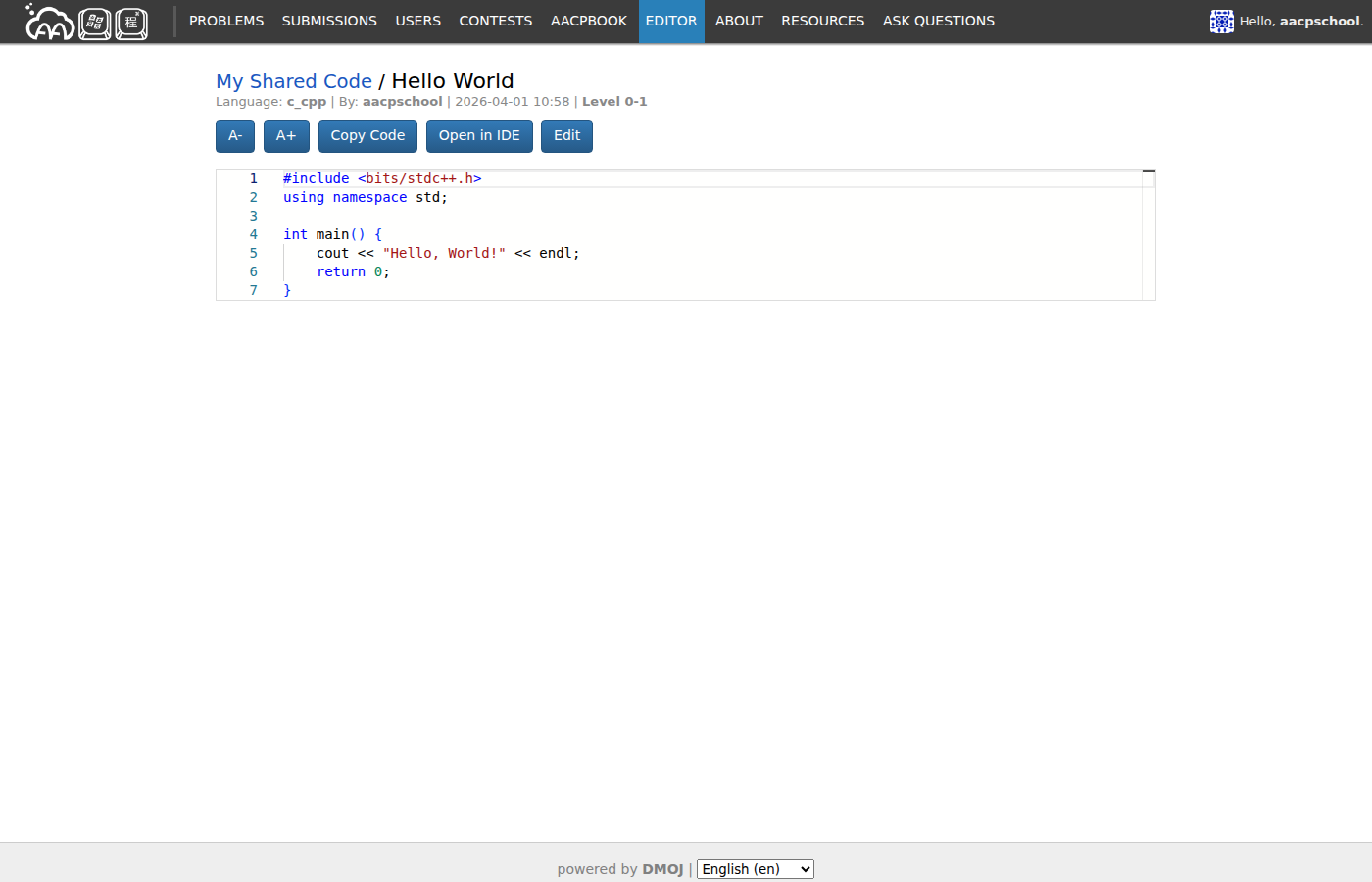
分享頁面功能
- 複製程式碼 — 一鍵複製到剪貼簿
- 在 IDE 中開啟 — 把分享的程式碼載入 IDE 繼續編輯
- 作者可編輯 — 如果是你自己分享的,按「編輯」後即可修改程式碼和名稱
- 字型大小調整 — A+ / A- 按鈕調整閱讀舒適度
管理你的分享
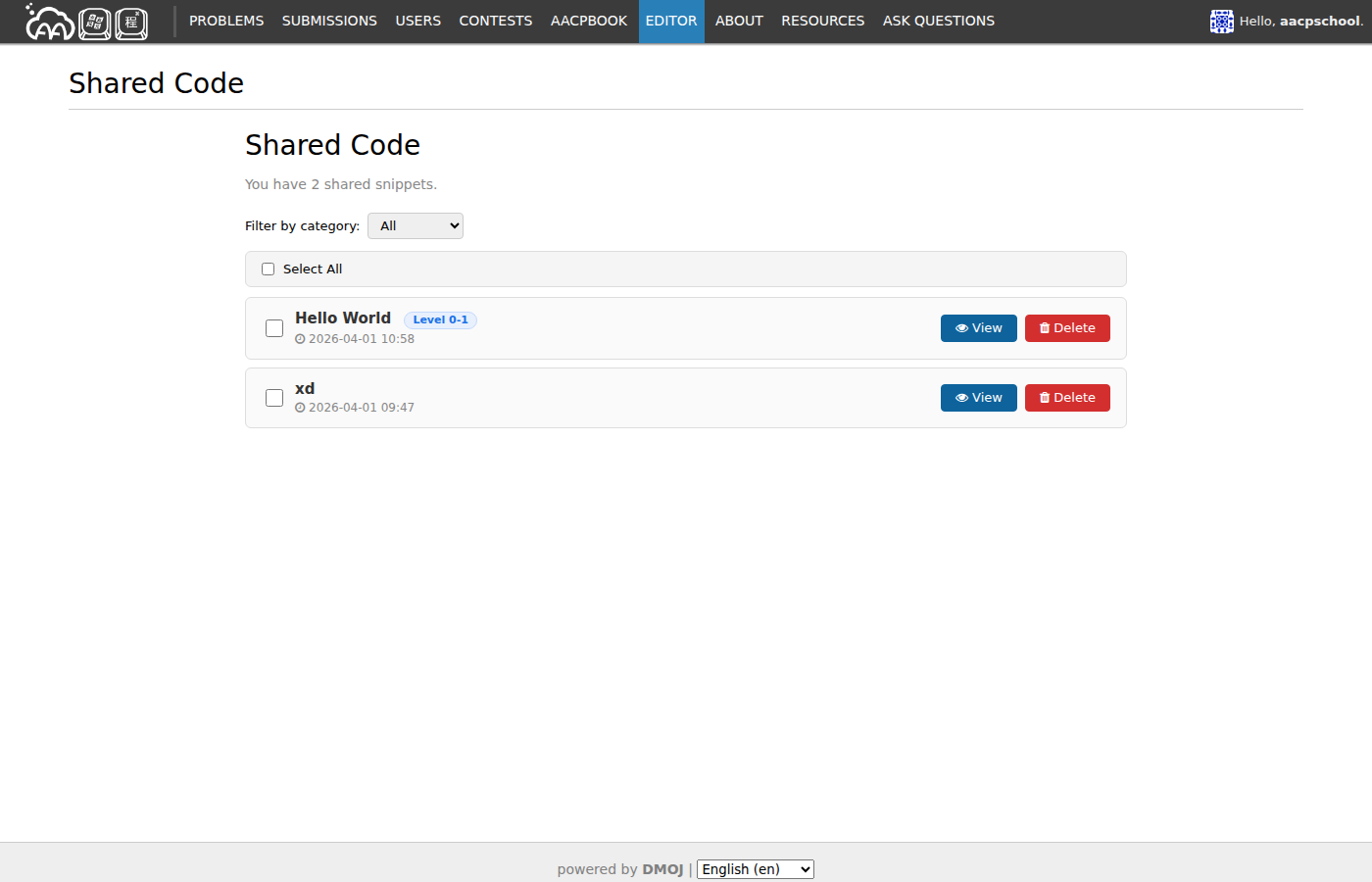
前往我的分享(或在個人頁面點擊「查看分享的程式碼」),可以查看、刪除所有你分享過的程式碼(支援勾選批量刪除)。每人最多可保留 30 份分享(達到上限時需先刪除舊的才能建立新的)。
協作房間(Collab Room)
想和同學一起寫程式?在 IDE 中點擊「Collab」按鈕,即可建立一個即時共同編輯的房間。
- 即時同步 — 多人同時編輯同一份程式碼,看到彼此的游標和修改
- 角色控制 — 房主可以管理成員的編輯權限(Owner / Editor / Viewer)
- 即時執行 — 在房間內也能用自訂測資執行程式碼
使用限制
- 每人最多可建立 10 個協作房間
- 每個房間最多 5 位 Editor(Viewer 不限)
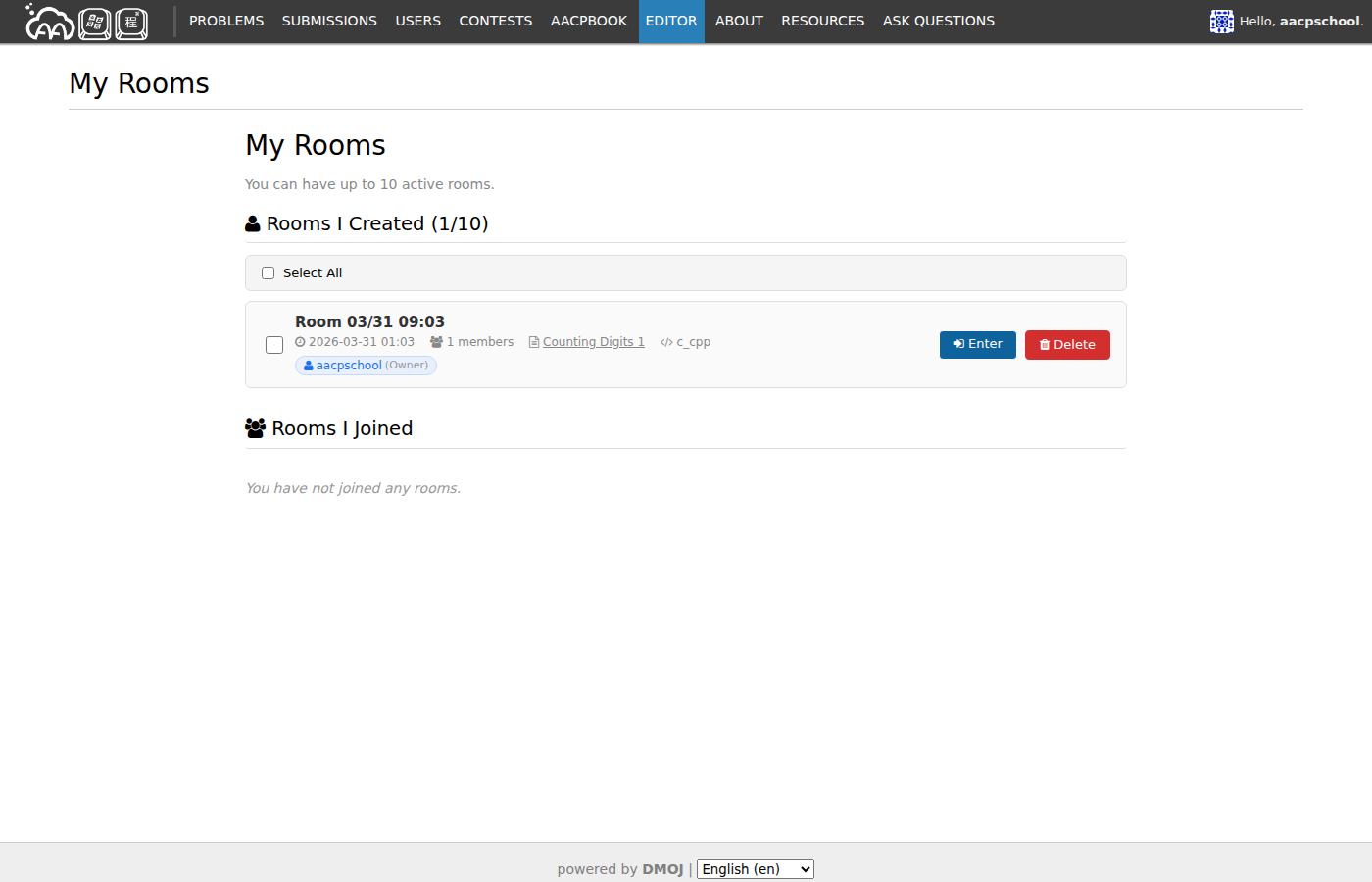
管理你的房間:我的房間
問問題教學
不知道怎麼向老師提問?我們準備了一份完整的問問題教學,教你如何有效率地描述問題、附上必要資訊,讓老師能更快幫你解決問題。
有任何問題或建議,歡迎在 Discord 上告訴我們!
Comments